
Hyper-V est un système de virtualisation, il permet à un serveur physique de devenir Hyperviseur et ainsi gérer et héberger des machines virtuelles communément appelées VMs (Virtual Machines).
Grâce à cette technologie, il est possible d’exécuter virtuellement plusieurs systèmes d’exploitation sur une même machine physique et vous avez aussi la possibilité d’isoler ces systèmes d’exploitation les uns des autres. La virtualisation à totalement simplifié l’informatique et la gestion des ressources en entreprise.
Les ressources de l’hyperviseur sont alors mutualisées pour différentes VMs ce qui présente un intérêt économique car auparavant il fallait envisager une machine physique par serveur.
L’avantage d’Hyper-V c’est qu’il est inclus à Windows à partir de Windows 8 dans les versions Entreprise, Professionnel ou Education.
Les Pré-requis
- Windows 10 Entreprise, Professionnel ou Éducation
- Processeur 64 bits avec traduction d’adresse de second niveau (SLAT).
- Processeur prenant en charge les extensions de mode du moniteur de machine virtuelle (VT-c sur les processeurs Intel).
- Au minimum 4 Go de mémoire, (Recommandé 16Go).Dans un monde parfait 32 Go ou plus. 🙂
Activer Hyper-V avec CMD et DISM
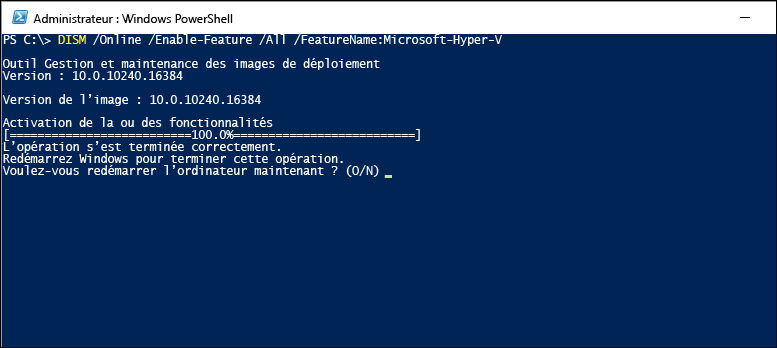
L’outil Gestion et maintenance des images de déploiement (DISM) vous aide à configurer Windows et les images Windows. DSIM permet, entre autres, d’activer des fonctionnalités Windows pendant que le système d’exploitation est en cours d’exécution.
Ouvrir une fenêtre de powershell en tant qu’administrateur et tapez ceci :
DISM /Online /Enable-Feature /All /FeatureName:Microsoft-Hyper-V
Vous pouvez aussi l’activer manuellement en procédant ainsi :
1 – Clic droit sur le bouton « Windows » et sélectionnez « Programmes et fonctionnalités « .
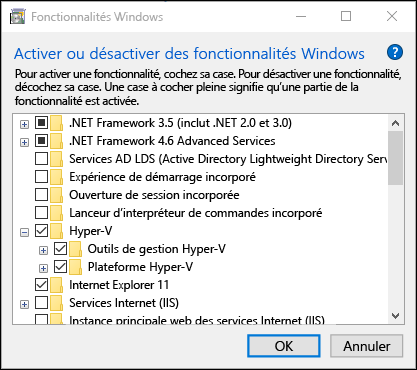
2 – Sélectionnez Activer ou désactiver des fonctionnalités Windows.
3 – Sélectionnez ensuite Hyper-V comme sur l’image ci-dessous puis faire un clic sur OK
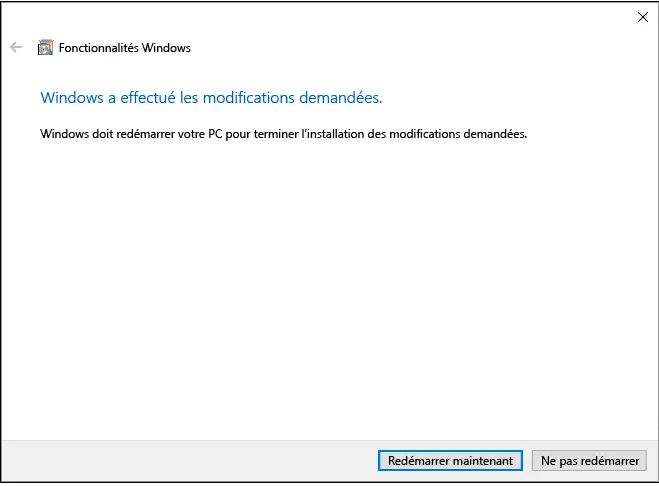
4 – Une fois cela fait, il sera demandé de redémarrer le pc. Faites le 🙂
Hyper-V est un système de virtualisation, il permet à un serveur physique de devenir Hyperviseur et ainsi gérer et héberger des machines virtuelles communément appelées VMs (Virtual Machines).
Grâce à cette technologie, il est possible d’exécuter virtuellement plusieurs systèmes d’exploitation sur une même machine physique et vous avez aussi la possibilité d’isoler ces systèmes d’exploitation les uns des autres. La virtualisation à totalement simplifié l’informatique et la gestion des ressources en entreprise.
Les ressources de l’hyperviseur sont alors mutualisées pour différentes VMs ce qui présente un intérêt économique car auparavant il fallait envisager une machine physique par serveur.
L’avantage d’Hyper-V c’est qu’il est inclus à Windows à partir de Windows 8 dans les versions Entreprise, Professionnel ou Education.
Les Pré-requis
- Windows 10 Entreprise, Professionnel ou Éducation
- Processeur 64 bits avec traduction d’adresse de second niveau (SLAT).
- Processeur prenant en charge les extensions de mode du moniteur de machine virtuelle (VT-c sur les processeurs Intel).
- Au minimum 4 Go de mémoire, (Recommandé 16Go).Dans un monde parfait 32 Go ou plus. 🙂
Activer Hyper-V avec CMD et DISM
L’outil Gestion et maintenance des images de déploiement (DISM) vous aide à configurer Windows et les images Windows. DSIM permet, entre autres, d’activer des fonctionnalités Windows pendant que le système d’exploitation est en cours d’exécution.
Ouvrir une fenêtre de powershell en tant qu’administrateur et tapez ceci :
DISM /Online /Enable-Feature /All /FeatureName:Microsoft-Hyper-V
Vous pouvez aussi l’activer manuellement en procédant ainsi :
1 – Clic droit sur le bouton « Windows » et sélectionnez « Programmes et fonctionnalités « .
2 – Sélectionnez Activer ou désactiver des fonctionnalités Windows.
3 – Sélectionnez ensuite Hyper-V comme sur l’image ci-dessous puis faire un clic sur OK
4 – Une fois cela fait, il sera demandé de redémarrer le pc. Faites le 🙂